ノートPCとスマートフォン、タブレットなどを使い分ける場合、機器ごとにマウスを用意するよりも、複数台を登録して切り替えられるBluetoothマウスが便利です。ただし、登録できる台数だけでなく、USBレシーバーを併用できるか、持ち運びやすい大きさか、クリック音が気になりにくいかによって使い勝手は変わります。
ここでは、Bluetooth接続に対応し、2台以上の接続先を切り替えられる5製品を比較します。掲載価格は記事作成時点で入力された商品情報に基づくため、購入時には販売ページで確認してください。
比較表
| 商品 | 価格 | 登録・切替可能な台数/接続方式 | 対応OS | サイズ・重量 | 静音性 | 電池・充電方式/ボタン数 |
|---|---|---|---|---|---|---|
| ロジクール Pebble Mouse 2 M350s | 4,780円 | Bluetooth最大3台、Logi Bolt USBレシーバー(別売)対応 | Windows 10・11以降、macOS 11以降、iPadOS 14以降、Android 9.0以降、ChromeOS、Linux、Chromebook | 約106.7×58.7×26.62mm、76g(電池含む) | Silent Touch | 単3形アルカリ乾電池×1、電池寿命24か月/3ボタン |
| iClever MD179 | 3,690円 | Bluetooth 2台+2.4GHz 1台、合計最大3台 | Windows 7・8・10・11、Mac、iOS、Android、Chrome OS | 約102×62×35mm、87g | 左右クリックが静音設計 | Type-C充電式/7ボタン |
| ナカバヤシ 高速スクロール BT静音5ボタン BlueLEDマウス | 6,480円 | Bluetoothで2台のPCを切替 | Windows 10・11、macOS 10.15以降、ChromeOS、iPadOS 16以降、iOS 17以降 | 約116×83×51mm、約96g(電池除く) | 全ボタン静音化、ホイールスクロールは非静音 | 単4形乾電池×2/5ボタン |
| バッファロー NEO FIT 静音Bluetoothマウス | 5,312円 | Bluetoothで3台、底面ボタンで切替 | Bluetooth 5.0対応のPC・タブレット・スマートフォン・ゲーム機 | 約106×80×41mm、約80g(電池除く) | 左右・ホイール・サイドボタンを静音化 | 単3形乾電池対応/5ボタン |
| iClever Jiggler搭載ワイヤレスマウス MD360 | 3,690円 | Bluetooth 2台+2.4GHz 1台、合計最大3台 | Windows、Android、iOS、macOS、iPadOS、Chrome OS | サイズ・重量は商品情報に記載なし | 静音対応 | Type-C充電式/ボタン数は商品情報に記載なし |
先に結論:用途別に候補を絞るなら
こんな人に薄型でかさばりにくいマウスを持ち運び、ノートPC・タブレット・スマートフォンを3台で使い分けたい
ロジクール Pebble Mouse 2 M350s
約26.62mmの薄型設計で、Bluetooth機器を最大3台まで登録でき、別売のLogi Bolt USBレシーバーにも対応します。
こんな人にBluetooth機器とUSBレシーバー接続の機器を合計3台で切り替え、進む・戻るボタンも使いたい
iClever MD179
Bluetooth 2台と2.4GHz接続1台を登録でき、DPI切替や進む・戻るを含む7ボタンを備えています。
こんな人に長い表計算ファイルやPDFを閲覧し、横スクロールも活用したい
ナカバヤシ 高速スクロール BT静音5ボタン BlueLEDマウス
高速・通常を切り替えられるスクロールホイールと、ホイールを倒して使うチルト機能を搭載しています。
こんな人に握り方の自由度と静音性を重視し、Bluetooth接続を3台で切り替えたい
バッファロー NEO FIT 静音Bluetoothマウス
3種類の持ち方に対応する形状を採用し、ペアリング済みの3台を底面ボタンで切り替えられます。
こんな人に充電式を選び、BluetoothとUSBレシーバー接続を併用しながらJiggler機能も必要とする
iClever Jiggler搭載ワイヤレスマウス MD360
Bluetooth 2台と2.4GHz接続1台の合計3台に対応し、Type-C充電式とJiggler機能を備えています。
複数機器対応のマウスは、単に「3台接続できる」だけでは選びきれません。たとえば、ノートPCとタブレットをBluetoothでつなぎつつ、Bluetooth非搭載のPCにはUSBレシーバーでつなぎたいなら、Bluetoothと2.4GHz接続の両方を備えた製品が候補になります。一方、USBポートを使わずBluetoothだけで完結させたい場合は、Bluetooth専用のモデルも選びやすいでしょう。
静かな場所で使う機会が多いなら、どのボタンが静音化されているかも確認したい点です。全ボタンの静音化をうたう製品もあれば、左右クリックのみ静音設計とされる製品もあります。また、携帯性を優先するなら高さや重量、作業時の操作性を優先するならサイドボタン、高速スクロール、チルト機能といった違いに注目しましょう。
選び方
1. Bluetoothで何台を登録し、どのように切り替えるかで選ぶ
今回の5製品はいずれも、少なくとも2台以上の接続先を切り替えられます。ノートPCとタブレットの2台だけで使うなら、2台切替対応のナカバヤシ 高速スクロール BT静音5ボタン BlueLEDマウスでも条件に合います。
スマートフォンも含めて3台を使い分ける場合は、最大3台に対応するロジクール Pebble Mouse 2 M350s、iClever MD179、バッファロー NEO FIT 静音Bluetoothマウス、iClever Jiggler搭載ワイヤレスマウス MD360が候補です。
切替方法も確認しましょう。バッファロー NEO FIT 静音Bluetoothマウスは底面のボタンで切り替える仕様です。iClever MD179は3チャンネルの接続ボタンを備えています。机上で頻繁に接続先を変える場合は、ボタンの位置や操作手順が自分の使い方に合うかを事前に確認すると安心です。
2. USBレシーバーを併用するかで選ぶ
Bluetoothで接続できる機器が中心なら、USBレシーバーがなくても困らない場合があります。一方で、Bluetooth接続と2.4GHz接続を使い分けたい場合は、USBレシーバー対応が重要です。
iClever MD179とiClever Jiggler搭載ワイヤレスマウス MD360は、Bluetooth 2台と2.4GHz接続1台の合計3台に対応します。Bluetooth対応のスマートフォン・タブレットと、USBレシーバーを使うPCを同じマウスにまとめたい場合に検討しやすい構成です。
ロジクール Pebble Mouse 2 M350sはBluetooth Low Energy接続が基本で、別売のLogi Bolt USBレシーバーにも対応します。レシーバー利用を予定している場合は、別売であることと、接続先のPC側で利用できる環境かを確認しましょう。
3. 持ち運びやすさは高さ・重量を見比べる
カバンに入れて持ち歩くなら、幅や奥行きだけでなく高さも重要です。ロジクール Pebble Mouse 2 M350sは高さ約26.62mm、重量76gで、今回比較したうち薄型の寸法が明示されています。
iClever MD179は約102×62×35mm、87gです。バッファロー NEO FIT 静音Bluetoothマウスは約106×80×41mm、電池を除いて約80g、ナカバヤシ 高速スクロール BT静音5ボタン BlueLEDマウスは約116×83×51mm、電池を除いて約96gです。
一方、iClever Jiggler搭載ワイヤレスマウス MD360は、入力された商品情報内に本体サイズ・重量の記載がありません。収納スペースに制約がある場合は、購入前に外形寸法を確認しましょう。
4. 静音性は「どの操作音が抑えられるか」を見る
会議中、カフェ、夜間などでクリック音を抑えたいなら、静音仕様の範囲を確認することが大切です。
ロジクール Pebble Mouse 2 M350sはSilent Touchテクノロジーを採用しています。iClever MD179は左右クリックボタンが静音設計です。ナカバヤシ 高速スクロール BT静音5ボタン BlueLEDマウスは全ボタンを静音化していますが、商品情報ではホイールスクロールは非静音とされています。
バッファロー NEO FIT 静音Bluetoothマウスは左右ボタン、ホイールボタン、サイドボタンを静音化しています。クリックだけでなく、サイドボタンを頻繁に使う人も検討しやすい仕様です。iClever Jiggler搭載ワイヤレスマウス MD360も静音対応とされていますが、静音化の対象ボタンは商品情報で明示されていません。
5. 電池交換を減らすか、充電式にするかで選ぶ
乾電池式は充電ケーブルを用意しなくてよい一方、電池残量や交換時期を管理する必要があります。ロジクール Pebble Mouse 2 M350sは単3形アルカリ乾電池1本を使い、電池寿命は24か月とされています。バッファロー NEO FIT 静音Bluetoothマウスは単3形アルカリ乾電池・マンガン乾電池・ニッケル水素充電池に対応します。
ナカバヤシ 高速スクロール BT静音5ボタン BlueLEDマウスは単4形乾電池2本を使用します。商品情報上の電池寿命は、連続動作時間約138時間、電池交換の目安約256日です。
USB充電で使いたいなら、iClever MD179とiClever Jiggler搭載ワイヤレスマウス MD360がType-C充電式です。MD179は2時間の充電後、1日2時間の使用を前提として1か月以上の使用が可能とされています。MD360は、1日2時間の使用でフル充電後約5か月の使用が可能とされています。
6. 操作内容に合わせてボタン数と機能を選ぶ
基本操作が中心なら、3ボタンのロジクール Pebble Mouse 2 M350sでも選択肢になります。スクロールホイールのミドルクリックはLogi Options+アプリでカスタマイズできます。
ブラウザ操作やファイル操作で「進む」「戻る」を使いたいなら、iClever MD179の7ボタン構成、ナカバヤシ 高速スクロール BT静音5ボタン BlueLEDマウスやバッファロー NEO FIT 静音Bluetoothマウスの5ボタン構成を比較しましょう。なお、iClever MD179の進む・戻るボタンはMac・iOSでは非対応です。
横長の表計算シートを操作することが多い場合は、ナカバヤシ 高速スクロール BT静音5ボタン BlueLEDマウスのチルト機能も確認したい機能です。Windowsでチルト機能を使うには、Digio2 Mouse Settingのインストールが必要とされています。
各商品の特徴
ロジクール Pebble Mouse 2 M350s

ロジクール Pebble Mouse 2 M350sは、約106.7×58.7×26.62mm、電池込みで76gのスリムなBluetoothマウスです。Bluetooth Low Energyで最大3台のデバイスをペアリングでき、Easy-Switch Bluetoothチャネルを3つ備えています。
対応OSはWindows、macOS、iPadOS、Androidのほか、ChromeOS、Linux、Chromebookまで幅広く記載されています。ノートPCとタブレット、Androidスマートフォンなど、異なるOSの機器を組み合わせる場合にも対応状況を確認しやすい構成です。
静音性ではSilent Touchテクノロジーを採用し、電源は単3形アルカリ乾電池1本です。電池寿命は24か月とされています。ボタンは左クリック、右クリック、ミドルクリック付きスクロールホイールの3ボタンで、Logi Options+アプリではミドルクリック付きスクロールホイールをカスタマイズできます。Logi Bolt USBレシーバーは別売ですが、レシーバー接続に対応します。
- 高さ約26.62mmの薄型マウスを持ち歩きたい人
- Bluetooth接続で最大3台の機器を切り替えたい人
- Windows、macOS、iPadOS、Androidなど複数OSで使う予定の人
- 単3形乾電池1本で使える静音モデルを探している人
- Logi Bolt USBレシーバーを使う場合は別売であること
- ボタン数は3個で、進む・戻るボタンは搭載しないこと
- Logi Options+の利用にはインターネットアクセスが必要であること
iClever MD179
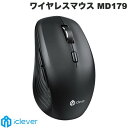
iClever MD179は、Bluetooth 5.1で2台、USBレシーバーを使う2.4GHz接続で1台、合計3台のデバイスに接続できるデュアルモードモデルです。スマートフォンやタブレットはBluetoothで、USB-AポートのあるPCは2.4GHz接続で使う、といった構成に対応します。
サイズは約102×62×35mm、重量は87gです。左右クリックは静音設計で、ボタンはスクロールホイール、DPIボタン、進む・戻るボタン、接続ボタンを含む7ボタン構成です。DPIは800・1200・1600・2400の4段階で切り替えられます。
電源はType-C充電式です。商品情報では、2時間の充電後、1日2時間の使用を前提として1か月以上使用可能とされています。Windows、Mac、iOS、Android、Chrome OSへの対応が記載されていますが、進む・戻るボタンはMac・iOSでは使用できません。
- Bluetooth接続2台とUSBレシーバー接続1台をまとめたい人
- 進む・戻るボタンやDPI切替を使いたい人
- 乾電池ではなくType-C充電式を選びたい人
- ノートPC、スマートフォン、タブレットを横断して使いたい人
- 進む・戻るボタンはMac・iOSでは使用できないこと
- 2.4GHz接続にはUSBレシーバーとUSB-Aポートが必要なこと
- KVMスイッチボックス、ポートリプリケータ、ドッキングステーション、USBハブとは互換性がないとされていること
ナカバヤシ 高速スクロール BT静音5ボタン BlueLEDマウス

ナカバヤシ 高速スクロール BT静音5ボタン BlueLEDマウスは、長いExcelファイルやPDFを扱う際の操作に注目したBluetoothモデルです。高速スクロールと通常スクロールをホイールの押し込みで切り替えられます。ホイールを倒して横方向にスクロールするチルト機能も搭載しています。
Bluetoothで2台のPCと通信でき、マルチペアリングで接続先を切り替えられます。レシーバー不要のBluetooth通信で、iPadでも使用できるとされています。対応OSはWindows、macOS、ChromeOS、iPadOS、iOSです。
本体は約116×83×51mm、重量は電池を除いて約96gです。マウス全体を14度傾斜させたエルゴノミクスデザインを採用し、左右ボタン、ミドル、進む・戻るを含む5ボタン構成です。全ボタンの静音化が案内されていますが、ホイールスクロールは非静音です。単4形乾電池2本で動作します。
- 長いPDFや表計算ファイルを高速スクロールで閲覧したい人
- 横スクロールが必要な表計算ソフトを使う人
- Bluetoothで2台のPCを切り替えたい人
- 進む・戻るボタンを備えたモデルを検討している人
- 接続先の切替は2台までであること
- 高さ約51mm、重量約96gで、携帯用の薄型モデルではないこと
- ホイールスクロールは静音ではないこと
- Windowsでチルト機能を使うには専用ソフトのインストールが必要なこと
バッファロー NEO FIT 静音Bluetoothマウス

バッファロー NEO FIT 静音Bluetoothマウスは、かぶせ持ち、つめたて持ち、つまみ持ちの3種類の握り方に対応する形状を特徴とする5ボタンモデルです。側面形状やゆるやかなカーブ、斜め形状を採用し、操作時の安定性や手首のひねりへの配慮が案内されています。
Bluetooth 5.0に対応し、ペアリング済みの3台を底面のボタン1つで切り替えられます。Bluetooth 5.0対応のPC、タブレット、スマートフォン、ゲーム機が対応機種として記載されています。機器を3台登録して、作業用PC、タブレット、スマートフォンを切り替えたい場合に候補となります。
サイズは約106×80×41mm、重量は電池を除いて約80gです。左右ボタン、ホイールボタン、サイドボタンが静音化され、5ボタンを搭載しています。単3形アルカリ乾電池、単3形マンガン乾電池、単3形ニッケル水素充電池に対応し、アルカリ乾電池使用時の電池寿命は最大約2.8年とされています。
- 握り方の違いに対応する形状を重視したい人
- Bluetoothで3台の機器を底面ボタンから切り替えたい人
- 左右クリックだけでなくサイドボタンの静音性も重視したい人
- 単3形乾電池または単3形ニッケル水素充電池を使いたい人
- 接続はBluetooth 5.0対応機器が前提であること
- 接続先の切替ボタンは底面にあること
- 電池寿命の公称値は、使用条件や自然放電を考慮しない条件に基づくこと
- 付属乾電池は動作確認用であり、寿命が短い場合があること
iClever Jiggler搭載ワイヤレスマウス MD360
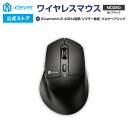
iClever Jiggler搭載ワイヤレスマウス MD360は、Bluetooth接続とUSBレシーバーを使う2.4GHz接続の両方に対応するモデルです。Bluetoothは2台までペアリングでき、2.4GHz接続1台と合わせて最大3台のデバイスを切り替えられます。
電源はType-C充電式で、300mAhのリチウム電池を搭載しています。商品情報では、1日2時間の使用でフル充電から約5か月使用できるとされています。DPIは800・1200・1600・2400の4段階で調整可能です。Windows、Android、iOS、macOS、iPadOS、Chrome OSへの対応が記載されています。
本製品の特徴として、Jiggler機能を搭載します。商品情報では、Jigglerモード使用時にPCをアクティブな状態に保ち、スリープモードに入らないようにする機能と説明されています。DPIボタンを5秒間長押しして、Jigglerモードのオン・オフを切り替える仕様です。なお、本体サイズ、重量、ボタン数、静音化の対象となるボタンについては、入力された商品情報に詳細な記載がありません。
- Bluetooth 2台と2.4GHz接続1台を切り替えたい人
- Type-C充電式のワイヤレスマウスを選びたい人
- 使用環境上許可されている範囲でJiggler機能を必要とする人
- Windows、Android、iOS、macOS、iPadOS、Chrome OSでの利用を検討している人
- 2.4GHz接続にはUSBレシーバーを使用すること
- Jiggler機能の利用が勤務先や利用中のシステムのルールに適合するか
- 本体サイズ、重量、ボタン数の詳細が商品情報に記載されていないこと
- 付属充電ケーブルはマウス側がUSB Type-C、充電器側がUSB Type-Aであること
注意事項
- Bluetoothマウスは、接続したいノートPC、スマートフォン、タブレットがBluetoothに対応していることを確認してから選びましょう。OSのバージョン条件がある製品もあります。
- 「最大3台接続」は、同時に3台を操作する意味ではなく、ペアリングした接続先を切り替えて使う仕様です。切替ボタンの位置や切替手順は製品ごとに異なります。
- USBレシーバーを併用するモデルは、レシーバーを挿すUSBポートが必要です。ロジクール Pebble Mouse 2 M350sでは、Logi Bolt USBレシーバーが別売です。
- サイドボタン、進む・戻るボタン、ボタン割り当てソフト、チルト機能は、OSによって使えない場合や、専用ソフトが必要な場合があります。特にiClever MD179の進む・戻るボタンはMac・iOSでは非対応です。
- 静音仕様でも、すべての操作音がなくなるとは限りません。ナカバヤシ 高速スクロール BT静音5ボタン BlueLEDマウスは、ホイールスクロールが非静音と案内されています。
- 乾電池式の電池寿命や充電式の連続使用期間は、使用時間、通信状況、接続先、電池の種類などで変わります。公称値は目安として確認しましょう。
- iClever Jiggler搭載ワイヤレスマウス MD360のJiggler機能は、PCの画面ロックやスリープに関わる機能です。職場、学校、共有PC、業務用システムなどでは、利用規約や管理者のルールを確認してから使用しましょう。